tkpppoe- PPPoE 接続を制御する
GUI
はじめに
TkPPPoEは、PPPoE 接続を制御するためのグラフィカル・ユーザー・インターフェースです。これは2つの異なる機能を実行します:
接続の定義
接続を定義するには root 権限で TkPPPoE を起動して下さい。これは、ターミナル上で
tkpppoe
と入力するか、またはKDE あるいは GNOME メニューで 「インターネット」 →
「TkPPPoE」を選択することによりできます。以下のウィンドウがポップアップします:

まだ接続の定義を何もしていないので、接続プロパティ・ウィンドウもポップアップします:
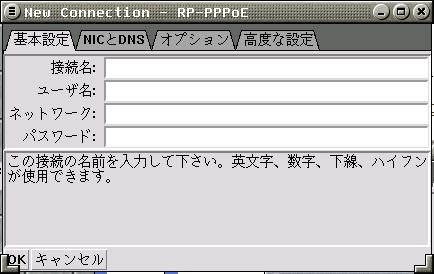
メインウィンドウの「新規接続...」ボタン
をクリックすることにより、いつでも接続プロパティ・ウィンドウをポップアップさせることができます。「接続名」を選んで「プロパティ...」ボタンをクリックすると、既存の接続のプロパティを編集できます。
基本設定
基本的な情報を入力しましょう。
■ 「接続名」は、この接続のユニークな名前を入力して下さい。これは任意のものでよいですが、文字、数字、下線、ダッシュのみ使用できます。特に、スペースを含めることはできません。PPPoE
接続が1つだけの場合、良い名前は Default です。
■ 「ユーザ名」は、ISP から与えられたユーザー名を入力して下さい。ユーザー名のみ入力して下さい。「@isp.com」の部分は入力しないで下さい。
■ 「ネットワーク」には、ISP のドメイン名を記入する必要があります
(例えば、isp.com)。DSLプロバイダーによっては、これにあなたのユーザ名を加えることもあります。少し実験する必要があります。�2つの最もありそうな選択は、ISP
のドメイン名、あるいは空白です。両方を試してみて下さい。
■ 「パスワード」には、ISP があなたに与えたパスワードを入力して下さい。
NIC と DNS
「NIC と DNS」 のタブをクリックして下さい。
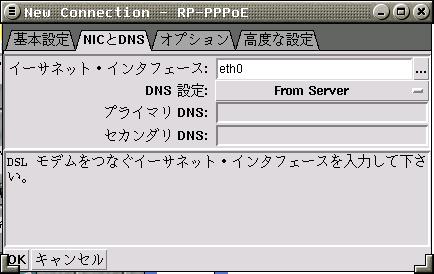
■ 「イーサネット・インタフェース」 には、DSL
モデムに接続されたイーサネット・インターフェースを入力して下さい。これは、eth0
あるいは eth1 といったものです。「...」 ボタンをクリックして、検出されたイーサネット・インタフェースの一覧をブラウズして下さい。
■ 「DNS 設定」には 3つの選択肢があります:
「From Server」 は、システムは PPPoE サーバーから
DNS 情報を得るという意味です。これは、ほとんどの ISP での正しい選択です。
「Specify」 は、DNS サーバーの IP アドレスを手で
入力します。この場合、「プライマリ DNS」
と「セカンダリ DNS」
にアドレスを入力して下さい。
「Do not Adjust」 は、RP-PPPoE に対して
DNS セットアップはそのままにしておいてほしいという意味です。あなた自身がキャッシュしている
DNS サーバーを実行しているか、あるいは、あなたが DNS の設定に触れてほしくないことを知っているなら、これを使って下さい。
オプション
「オプション」タブをクリックして下さい:
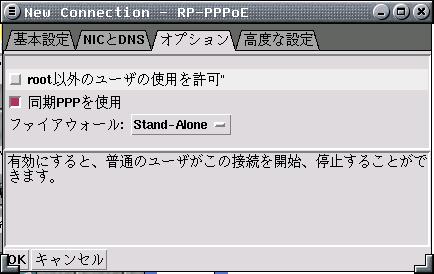
■ 普通のユーザーが、この接続をスタートおよびストップできるようにしたいなら「root以外のユーザの使用を許可」を有効にして下さい。これを有効にしないと、root
以外のユーザーは接続の監視はできるもののコントールはできません。
■ 同期 PPP を使いたければ、「同期PPPを使用」
を有効にして下さい。これは
CPU を大切に使うので推奨されますが、いくつかの(設定が間違っている) Linux
カーネルでは動作しないかもしれません。
■ 「ファイアウォール」には、3つの選択肢があります:
「Stand-Alone」 は、スタンドアロンのマシン用の単純なファイアウォールのルールセットをインストールします。DSL
モデムにつながっている単独のコンピュータだけを持っている場合は、これを使って下さい。
「Masquerading」 は、Linux コンピュータをインターネットの共有デバイスとして使うために簡単なファイアウォールのルールセットをインストールします。2枚のイーサーネット・カードを持っているなら、1枚のカードは
DSL モデムに接続し、他方は内部 のLAN に接続できます。マスカレードのファイアウォールのルールセットは、内部のマシンが
DSL 接続を共有できます。
「None」。あなた自身のファイアウォールの規則をすでに持っているか、あるいは、あなたのマシンでサーバーを実行したいなら、None
を選択して下さい。あなたのマシンを安全にするための措置をとり、且つ、あなたがしていることを理解しているのでない限り、これは推奨されません。
高度な設定
「高度な設定」タブをクリックして下さい:
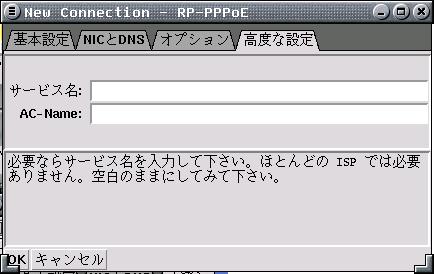
たいていの場合、「AC-Name」 および
「サービス名」
は空白のままでよいです。
あるケースでは、あなたの ISP は、これらのフィールドに情報を入力するように要求するかもしれません。詳細は
ISP に問い合わせて下さい。
接続のコントロール
これらの例では tkpppoe を一般ユーザ(rootではなく)で実行して下さい。
メインウィンドウは、このように現れます:
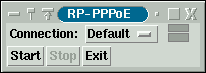
接続名の右側の 2つの長方形は、ステータス LED です。上の
LED は送信データ、下側は受信したデータに対応します。LED の色は以下のような意味があります:
■ 灰色-- 接続が確立されていません。
■ 赤と灰色の点滅 -- 接続が始まっています。
■ 緑 -- 接続されていますが、アイドル(通信していない)です。
■ 黄色-- 接続されていて、データを送信または受信しています。
■ 赤-- 接続が失われましたが、システムは再接続を試みています。
接続が確立されるときに、2つのグラフが現れます:
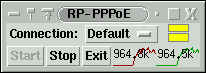
左側(赤)のグラフは、送信されたパケットとサンプル時間に平均送信速度(ビット/秒)を表しています。右(緑)のグラフは受信パケットを示しています。
種々の情報
■ 接続メニューには「User's Manual」
というエントリがあり(ネットスケープがインストールしてあれば)このユーザー・マニュアルをポップアップします。
■ あなたは、複数の PPPoE 接続を定義することができます、しかし、スクリプトを編集してルーティング・テーブルを設定することを心地よく感じるのでなければ、同時に1つ以上を使うべきではありません。デフォルトでは、TkPPPoE
は、接続のためのデフォルト・ルートを加えるよう試みます。これは同時に複数のサイトに接続することと一緒にはうまく動作しません。
■ TkPPPoE から抜けても、接続されたままになります。接続を終了させたい場合は、明示的に接続を止める必要があります。
TkPPPoE
is
Copyright 2001 by Roaring Penguin
Software Inc and is licensed under the GNU General Public License.
TkPPPoE は、 Roaring
Penguin Software Inc に著作権 2001 があり、GNU一般公有使用許諾書の下で認可されています。
スクリーンショットは、XFCE
デスクトップのもとで走る TkPPPoE、軽量の Unix および Linux がデスクトップであることを示します。